
အိန္ဒိယ e-Visa ပေါ်တယ်အတွက် ရိုးရာအီးမေးလ်/စကားဝှက်ဖြင့် ဝင်ရောက်ခြင်းမရှိပါ။ အစား၊ သင်သည် သင်၏လျှောက်လွှာ ID (သင်၏အတည်ပြုအီးမေးလ်မှ) နှင့် နိုင်ငံကူးလက်မှတ်နံပါတ်ကို အသုံးပြု၍ အခြေအနေစစ်ဆေးခြင်း၊ တစ်စိတ်တစ်ပိုင်းလျှောက်လွှာများ ဖြည့်စွက်ခြင်း၊ ငွေပေးချေမှုများကို စစ်ဆေးခြင်း၊ သင်၏ ETA ကို ပုံနှိပ်ခြင်းနှင့် indianvisaonline.gov.in တွင် စာရွက်စာတမ်းများ ပြန်လည်တင်ခြင်းတို့ကို ပြုလုပ်နိုင်ပါသည်။ ဤလမ်းညွှန်ချက်သည် ပေါ်တယ်လုပ်ဆောင်ချက်တစ်ခုစီ မည်သို့အလုပ်လုပ်ပုံ၊ သင်လိုအပ်သော အထောက်အထားများနှင့် တစ်ခုခုမှားယွင်းပါက ဘာလုပ်ရမည်ကို အတိအကျရှင်းပြထားသည်။
အိန္ဒိယ e-Visa ပေါ်တယ် မည်သို့အလုပ်လုပ်သနည်း
အီးမေးလ်နှင့် စကားဝှက်ဖြင့် အကောင့်တစ်ခုဖန်တီးရန် လိုအပ်သည့် ဗီဇာစနစ်အများစုနှင့်မတူဘဲ၊ အိန္ဒိယအစိုးရ၏ e-Visa ပေါ်တယ်သည် ပိုမိုရိုးရှင်းသောချဉ်းကပ်မှုကို အသုံးပြုသည်။ သင်လျှောက်လွှာတစ်ခုစတင်သောအခါ၊ စနစ်သည် ထူးခြားသောလျှောက်လွှာ ID တစ်ခုကို ထုတ်ပေးသည်။ ဤ ID ကို — သင်၏နိုင်ငံကူးလက်မှတ်နံပါတ်နှင့် CAPTCHA တို့နှင့်အတူ — ပေါ်တယ်လုပ်ဆောင်ချက်အားလုံးကို ဝင်ရောက်ရန် အသုံးပြုသည်။
ပေါ်တယ်ကို indianvisaonline.gov.in/evisa/tvoa တွင် တွေ့ရှိရသည်။ ပင်မ e-Visa စာမျက်နှာမှ၊ မျက်နှာပြင်အောက်ခြေတွင် အမြန်ဝင်ရောက်နိုင်သော တက်ဘ်များစွာကို သင်တွေ့ရပါမည်။
| ပေါ်တယ်လုပ်ဆောင်ချက် | ၎င်းဘာလုပ်သနည်း | လိုအပ်သော အချက်အလက် |
|---|---|---|
| e-Visa အတွက် ဤနေရာတွင် လျှောက်ထားပါ | လျှောက်လွှာအသစ်တစ်ခု စတင်ပါ | နိုင်ငံကူးလက်မှတ်အသေးစိတ်၊ ခရီးသွားအချက်အလက်၊ ဓာတ်ပုံ |
| တစ်စိတ်တစ်ပိုင်းဖြည့်ထားသော လျှောက်လွှာပုံစံကို ဖြည့်စွက်ပါ | သိမ်းဆည်းထားသော လျှောက်လွှာကို ပြန်လည်စတင်ပါ | လျှောက်လွှာ ID + နိုင်ငံကူးလက်မှတ်နံပါတ် |
| ငွေပေးချေမှုကို စစ်ဆေးပါ / e-Visa အခကြေးငွေ ပေးဆောင်ပါ | ငွေပေးချေမှုကို စစ်ဆေးပါ သို့မဟုတ် ပြန်လည်ကြိုးစားပါ | လျှောက်လွှာ ID + နိုင်ငံကူးလက်မှတ်နံပါတ် |
| e-Visa လျှောက်လွှာကို ပုံနှိပ်ပါ | သင်တင်သွင်းထားသော ပုံစံကို ဒေါင်းလုဒ်လုပ်ပါ | လျှောက်လွှာ ID + နိုင်ငံကူးလက်မှတ်နံပါတ် |
| သင်၏ဗီဇာအခြေအနေကို စစ်ဆေးပါ | ETA ခွင့်ပြုထားခြင်းရှိမရှိ ကြည့်ပါ | လျှောက်လွှာ ID + နိုင်ငံကူးလက်မှတ်နံပါတ် + CAPTCHA |
| ဒေတာပြန်လည်တင်ပါ | ပယ်ချခံရသော စာရွက်စာတမ်းများကို ပြင်ဆင်ပါ | လျှောက်လွှာ ID + နိုင်ငံကူးလက်မှတ်နံပါတ် |
ပေါ်တယ်သို့ ပြန်သွားရန် လိုအပ်သည့် လုပ်ဆောင်ချက်တိုင်းသည် တူညီသော အထောက်အထားနှစ်ခု ချဉ်းကပ်မှုကို အသုံးပြုသည်- လျှောက်လွှာ ID နှင့် နိုင်ငံကူးလက်မှတ်နံပါတ်။
သင်၏လျှောက်လွှာ ID ကို ဘယ်မှာရှာရမလဲ
သင်၏လျှောက်လွှာ ID ကို e-Visa ပုံစံကို စတင်ဖြည့်သည့်အချိန်တွင် ထုတ်ပေးပါသည်။ လျှောက်လွှာအသစ်တစ်ခု စတင်ပြီးနောက် မျက်နှာပြင်ပေါ်တွင် ချက်ချင်းတွေ့ရပါမည်။ အိန္ဒိယအစိုးရသည် လျှောက်လွှာလုပ်ငန်းစဉ်အတွင်း သင်ပေးထားသော အီးမေးလ်လိပ်စာသို့လည်း ပေးပို့ပါသည်။
လျှောက်လွှာ ID သည် အများအားဖြင့် စာလုံးတစ်လုံးဖြင့် စတင်ပြီးနောက် နံပါတ်များ (ဥပမာ၊ X2607E012345) ပါရှိသည်။ ဤ ID ကို လုံခြုံစွာထားပါ — ၎င်းသည် သင်၏လျှောက်လွှာသို့ ပြန်သွားရန် သို့မဟုတ် ၎င်း၏အခြေအနေကို စစ်ဆေးရန် တစ်ခုတည်းသောနည်းလမ်းဖြစ်သည်။
သင်၏လျှောက်လွှာ ID ပျောက်ဆုံးပါက၊ သင်၏အီးမေးလ်ဝင်စာပုံးနှင့် စပမ်းဖိုင်တွဲတွင် အိန္ဒိယဗီဇာစနစ်မှ မက်ဆေ့ချ်ကို စစ်ဆေးပါ။ ခေါင်းစဉ်တွင် သင်၏လျှောက်လွှာ ID သို့မဟုတ် သင်၏ e-Visa လျှောက်လွှာကို ရည်ညွှန်းချက်များ ပါဝင်လေ့ရှိသည်။
သင်၏အိန္ဒိယ e-Visa အခြေအနေကို မည်သို့စစ်ဆေးရမည်နည်း
သင်၏အိန္ဒိယ e-Visa လျှောက်လွှာ၏အခြေအနေကို စစ်ဆေးရန် တစ်မိနစ်ခန့်ကြာသည်။ ဤအဆင့်များကို လိုက်နာပါ-
- indianvisaonline.gov.in/evisa/tvoa ရှိ e-Visa ပေါ်တယ်သို့ သွားပါ
- စာမျက်နှာအောက်ခြေသို့ ဆင်းပြီး “သင်၏ဗီဇာအခြေအနေကို စစ်ဆေးပါ” ကို နှိပ်ပါ
- ပထမအကွက်တွင် သင်၏လျှောက်လွှာ ID ကို ထည့်ပါ
- ဒုတိယအကွက်တွင် သင်၏နိုင်ငံကူးလက်မှတ်နံပါတ်ကို ထည့်ပါ
- CAPTCHA ကို ဖြည့်စွက်ပါ (ပုံတွင်ပြထားသော စာလုံးများကို ရိုက်ထည့်ပါ)
- တင်သွင်းရန် နှိပ်ပါ
စနစ်သည် အောက်ပါအခြေအနေများထဲမှ တစ်ခုကို ပြသပါမည်-
| အခြေအနေ | ၎င်းဘာကိုဆိုလိုသနည်း | နောက်တစ်ဆင့် |
|---|---|---|
| ခွင့်ပြုပြီး | သင်၏ e-Visa ကို အတည်ပြုပြီးပါပြီ | သင်၏ ETA ကို ပုံနှိပ်ပြီး ခရီးသွားသည့်အခါ ဆောင်ထားပါ |
| ဆိုင်းငံ့ထားသည် | လျှောက်လွှာကို ပြန်လည်သုံးသပ်နေဆဲဖြစ်သည် | စောင့်ပြီး ၂၄-၄၈ နာရီအတွင်း ပြန်စစ်ဆေးပါ |
| ပယ်ချခံရသည် | လျှောက်လွှာကို ငြင်းပယ်ခံရသည် | အကြောင်းပြချက်ကို ပြန်လည်သုံးသပ်ပြီး ပြန်လည်လျှောက်ထားရန် စဉ်းစားပါ |
| ပြန်လည်တင်ပါ | စာရွက်စာတမ်းများကို ပြန်လည်တင်သွင်းရန် လိုအပ်သည် | ဒေတာပြန်လည်တင်ခြင်း လုပ်ဆောင်ချက်ကို အသုံးပြုပါ |
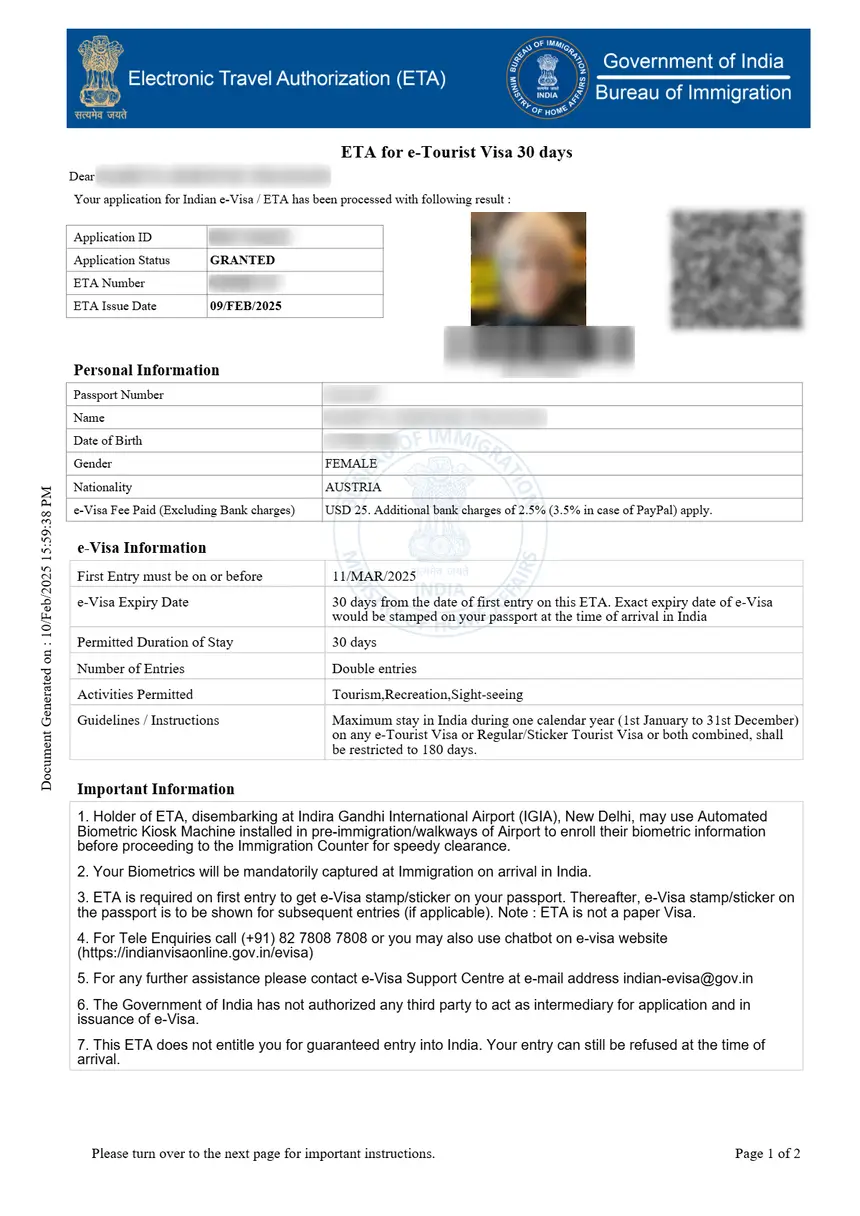
သင်၏အခြေအနေ “ခွင့်ပြုပြီး” ဟုပြပါက၊ သင်၏အီလက်ထရွန်နစ်ခရီးသွားခွင့်ပြုချက် (ETA) ကို ချက်ချင်းပုံနှိပ်နိုင်ပါသည်။ ဒေါင်းလုဒ်လုပ်ခြင်းနှင့် ပုံနှိပ်ခြင်းဆိုင်ရာ အသေးစိတ်အချက်အလက်များအတွက်၊ သင်၏ အိန္ဒိယ e-Visa ကို မည်သို့ဒေါင်းလုဒ်လုပ်ရမည် ဟူသော ကျွန်ုပ်တို့၏လမ်းညွှန်ကို ကြည့်ပါ။
တစ်စိတ်တစ်ပိုင်းသိမ်းဆည်းထားသော လျှောက်လွှာကို မည်သို့ဖြည့်စွက်ရမည်နည်း
သင်လျှောက်လွှာကို စတင်ခဲ့သော်လည်း မပြီးဆုံးသေးပါက၊ သင်ရပ်ထားသည့်နေရာမှ ပြန်လည်စတင်နိုင်သည်-
- e-Visa ပေါ်တယ်ပင်မစာမျက်နှာသို့ သွားပါ
- အောက်ခြေရှိ “တစ်စိတ်တစ်ပိုင်းဖြည့်ထားသော လျှောက်လွှာပုံစံကို ဖြည့်စွက်ပါ” ကို နှိပ်ပါ
- သင်၏လျှောက်လွှာ ID နှင့် နိုင်ငံကူးလက်မှတ်နံပါတ်ကို ထည့်ပါ
- CAPTCHA ကို ဖြည့်စွက်ပါ
- သင်၏လျှောက်လွှာကို ပြန်လည်စတင်ရန် တင်သွင်းရန် နှိပ်ပါ
ပုံစံကဏ္ဍများကြား ရွှေ့ပြောင်းသည့်အခါ စနစ်သည် သင်၏တိုးတက်မှုကို အလိုအလျောက်သိမ်းဆည်းသည်။ သင်လိုအပ်သလောက် အကြိမ်များစွာ ပြန်လာနိုင်သော်လည်း၊ သင်၏ session သည် လှုပ်ရှားမှုမရှိသည့်ကာလတစ်ခုပြီးနောက် သက်တမ်းကုန်ဆုံးနိုင်သည်ကို သတိပြုပါ။ တစ်စိတ်တစ်ပိုင်းသိမ်းဆည်းထားသော လျှောက်လွှာကို ပြန်လည်ရယူ၍မရပါက၊ အသစ်တစ်ခု စတင်ရန် လိုအပ်နိုင်သည်။
လျှောက်လွှာပုံစံတစ်ခုလုံးကို အဆင့်ဆင့်ကြည့်ရှုရန်၊ ကျွန်ုပ်တို့၏ အိန္ဒိယဗီဇာလျှောက်လွှာပုံစံလမ်းညွှန် ကို ဖတ်ပါ။
ငွေပေးချေမှုကို မည်သို့စစ်ဆေးရမည် သို့မဟုတ် ပြန်လည်ကြိုးစားရမည်နည်း
သင်၏ငွေပေးချေမှု မအောင်မြင်ပါက သို့မဟုတ် ငွေပေးချေမှုအောင်မြင်ကြောင်း အတည်ပြုလိုပါက-
- e-Visa ပေါ်တယ်သို့ သွားပါ
- အောက်ခြေရှိ “ငွေပေးချေမှုကို စစ်ဆေးပါ / e-Visa အခကြေးငွေ ပေးဆောင်ပါ” ကို နှိပ်ပါ
- သင်၏လျှောက်လွှာ ID နှင့် နိုင်ငံကူးလက်မှတ်နံပါတ်ကို ထည့်ပါ
- CAPTCHA ကို ဖြည့်စွက်ပါ
- တင်သွင်းရန် နှိပ်ပါ
သင်၏ငွေပေးချေမှု အောင်မြင်ခြင်းရှိမရှိကို စနစ်က ပြသပါမည်။ မအောင်မြင်ပါက၊ ခရက်ဒစ်ကတ်၊ ဒက်ဘစ်ကတ် သို့မဟုတ် ငွေပေးချေမှုပိုက်ဆံအိတ်ကို အသုံးပြု၍ ပြန်လည်ကြိုးစားရန် ရွေးချယ်ခွင့်ပေးပါမည်။ လုပ်ဆောင်ခသည် အခြေခံ e-Visa အခကြေးငွေအပြင် ၂.၅% ဖြစ်သည်။
ဗီဇာအမျိုးအစားနှင့် ကြာချိန်အလိုက် အခကြေးငွေများ၏ အသေးစိတ်အချက်အလက်များအတွက်၊ ကျွန်ုပ်တို့၏ အမေရိကန်နိုင်ငံသားများအတွက် အိန္ဒိယ e-Visa အခကြေးငွေလမ်းညွှန် ကို ကြည့်ပါ။
စာရွက်စာတမ်းများကို မည်သို့ပြန်လည်တင်ရမည်နည်း
အိန္ဒိယဗီဇာအာဏာပိုင်များက သင်၏ဓာတ်ပုံ သို့မဟုတ် နိုင်ငံကူးလက်မှတ်စကင်ဖတ်ခြင်းသည် ၎င်းတို့၏လိုအပ်ချက်များနှင့် မကိုက်ညီကြောင်း တွေ့ရှိပါက၊ စာရွက်စာတမ်းများကို ပြန်လည်တင်ရန် တောင်းဆိုသည့် အီးမေးလ်တစ်စောင် ပေးပို့ပါမည်။ ဤအကြောင်းကြားစာကို တင်သွင်းပြီး ၂၄ နာရီအတွင်း အများအားဖြင့် လက်ခံရရှိပါသည်။
ပြန်လည်တင်ရန်-
- e-Visa ပေါ်တယ်သို့ သွားပါ
- အောက်ခြေရှိ “ဒေတာပြန်လည်တင်ပါ” ကို နှိပ်ပါ
- သင်၏လျှောက်လွှာ ID နှင့် နိုင်ငံကူးလက်မှတ်နံပါတ်ကို ထည့်ပါ
- CAPTCHA ကို ဖြည့်စွက်ပါ
- ပြင်ဆင်ထားသော စာရွက်စာတမ်းများကို တင်ပါ
ပြန်လည်တင်ရန် တောင်းဆိုမှုများအတွက် အဖြစ်များသောအကြောင်းရင်းများတွင် မှုန်ဝါးသောနိုင်ငံကူးလက်မှတ်စကင်ဖတ်ခြင်း၊ နောက်ခံအရောင်မမှန်သောဓာတ်ပုံ သို့မဟုတ် အရွယ်အစားကန့်သတ်ချက်ထက် ကျော်လွန်သောဖိုင်တို့ ပါဝင်သည်။ သင်၏ဓာတ်ပုံသည် အိန္ဒိယဗီဇာဓာတ်ပုံလိုအပ်ချက်များ နှင့် ကိုက်ညီပြီး သင်၏နိုင်ငံကူးလက်မှတ်စကင်ဖတ်ခြင်းသည် ရှင်းလင်းပြတ်သားကြောင်း သေချာပါစေ။
အခြေအနေစစ်ဆေးမှု အပ်ဒိတ်လုပ်ရန် အချိန်မည်မျှကြာသနည်း။
သင်၏ e-Visa လျှောက်လွှာကို တင်သွင်းပြီးနောက်၊ လုပ်ဆောင်မှုသည် အများအားဖြင့် ၇၂ နာရီကြာသည်။ အထွတ်အထိပ်ခရီးသွားရာသီ (အောက်တိုဘာမှ မတ်လ) အတွင်း၊ လုပ်ငန်းရက် ၅ ရက်အထိ ကြာနိုင်သည်။ ဤအချိန်အတွင်း သင်၏အခြေအနေသည် “ဆိုင်းငံ့ထားသည်” အဖြစ် ရှိနေပါမည်။
ဆုံးဖြတ်ချက်ချပြီးသည်နှင့် အခြေအနေသည် “ခွင့်ပြုပြီး” သို့မဟုတ် “ပယ်ချခံရသည်” သို့ ပြောင်းလဲသွားသည်။ အိန္ဒိယအစိုးရသည် သင်၏အီးမေးလ်လိပ်စာသို့ ETA ကို အလိုအလျောက်ပေးပို့သည်၊ ထို့ကြောင့် ပေါ်တယ်တွင် “ခွင့်ပြုပြီး” ဟုတွေ့ပါက သင်၏ဝင်စာပုံး (နှင့် စပမ်းဖိုင်တွဲ) ကို စစ်ဆေးပါ။
သင်၏လျှောက်လွှာသည် လုပ်ငန်းရက် ၅ ရက်ထက်ပို၍ ဆိုင်းငံ့ထားပါက၊ ပေါ်တယ်မှတစ်ဆင့် eVisa Helpdesk ကို ဆက်သွယ်နိုင်ပါသည်။ ငွေပေးချေမှုအကူအညီပေးရေးနံပါတ်များမှာ-
- SBI ePay: +91-022-65361671 (၂၄ နာရီ၊ ၇ ရက်)
- Axis Bank: +91 1800-419-0073 (၂၄ နာရီ၊ ၇ ရက်)
ကျွန်ုပ်တင်သွင်းထားသော လျှောက်လွှာကို ဝင်ရောက်ပြီး တည်းဖြတ်နိုင်ပါသလား။
မရပါ။ သင်၏ e-Visa လျှောက်လွှာကို တင်သွင်းပြီးသည်နှင့် ပေါ်တယ်မှတစ်ဆင့် တည်းဖြတ်၍မရပါ။ ပေါ်တယ်သည် အခြေအနေစစ်ဆေးခြင်း၊ လျှောက်လွှာပုံနှိပ်ခြင်း၊ ငွေပေးချေမှုစစ်ဆေးခြင်းနှင့် အာဏာပိုင်များက အထူးတောင်းဆိုသည့်အခါ စာရွက်စာတမ်းများ ပြန်လည်တင်ခြင်းတို့ကိုသာ ခွင့်ပြုသည်။
တင်သွင်းထားသော လျှောက်လွှာတွင် အမှားအယွင်းတစ်ခု (နိုင်ငံကူးလက်မှတ်နံပါတ်မှား၊ အမည်စာလုံးပေါင်းမှား၊ ခရီးသွားရက်စွဲများမှား) ပြုလုပ်မိပါက၊ သင်၏ရွေးချယ်စရာများမှာ-
- ပြန်လည်တင်ရန် အီးမေးလ်ကို စောင့်ပါ- အာဏာပိုင်များက ပြန်လည်သုံးသပ်စဉ် အမှားကို သတိပြုမိပါက၊ ၎င်းတို့က သင့်အား ပြင်ဆင်ရန် တောင်းဆိုနိုင်သည်။
- လျှောက်လွှာ ID အသစ်ဖြင့် ထပ်မံလျှောက်ထားပါ- မှန်ကန်သောအချက်အလက်များဖြင့် လျှောက်လွှာအသစ်တစ်ခု စတင်ပြီး အခကြေးငွေကို ထပ်မံပေးဆောင်ပါ။
- eVisa Helpdesk ကို ဆက်သွယ်ပါ- အရေးပေါ်ပြင်ဆင်မှုများအတွက်၊ အထက်တွင်ဖော်ပြထားသော အကူအညီပေးရေးနံပါတ်များကို ဆက်သွယ်ပါ။
ထို့ကြောင့် တင်သွင်းရန် မနှိပ်မီ အချက်အလက်အားလုံးကို နှစ်ခါစစ်ဆေးရန် အရေးကြီးပါသည်။ ကျွန်ုပ်တို့၏ အဆင့်ဆင့်လျှောက်လွှာလမ်းညွှန် သည် အဖြစ်များသောအမှားများကို ရှောင်ရှားရန် ကူညီရန် အကွက်တိုင်းကို ဖြတ်သန်းသွားသည်။
သင်၏ e-Visa ပေါ်တယ်ဝင်ရောက်ခွင့်ကို စီမံခန့်ခွဲရန် အကြံပြုချက်များ
- သင်၏လျှောက်လွှာ ID ကို ချက်ချင်းသိမ်းဆည်းပါ — မျက်နှာပြင်ပေါ်တွင် ပေါ်လာသည်နှင့် ချက်ချင်းဖန်သားပြင်ဓာတ်ပုံရိုက်ပါ သို့မဟုတ် ရေးမှတ်ထားပါ
- သင်၏အီးမေးလ်ကို စစ်ဆေးပါ — သင်၏လျှောက်လွှာ ID ပါရှိသော အတည်ပြုအီးမေးလ်သည် သင်၏စပမ်းဖိုင်တွဲထဲသို့ ရောက်ရှိနိုင်သည်
- တူညီသောဘရောက်ဆာကို အသုံးပြုပါ — ပေါ်တယ်သည် Google Chrome သို့မဟုတ် Mozilla Firefox တွင် အကောင်းဆုံးအလုပ်လုပ်သည်
- Adobe Acrobat Reader ကို ထည့်သွင်းထားပါ — သင်၏တင်သွင်းထားသော လျှောက်လွှာပုံစံကို ဒေါင်းလုဒ်လုပ်ပြီး ပုံနှိပ်ရန် ၎င်းကို လိုအပ်သည်
- CAPTCHA ကို ဂရုတစိုက်ဖြည့်စွက်ပါ — စာလုံးများသည် အကြီးအသေးကွဲပြားသည်; သင်မြင်သည့်အတိုင်း အတိအကျရိုက်ထည့်ပါ
- သင်၏လျှောက်လွှာ ID ကို မျှဝေခြင်းမပြုပါနှင့် — ၎င်းတွင် သင်၏နိုင်ငံကူးလက်မှတ်နှင့် ချိတ်ဆက်ထားသော ကိုယ်ရေးကိုယ်တာအချက်အလက်များ ပါဝင်သည်
ပေါ်တယ် ပိတ်ထားလျှင် သို့မဟုတ် အလုပ်မလုပ်ပါက ဘာလုပ်ရမလဲ။
အိန္ဒိယ e-Visa ပေါ်တယ်သည် ပြုပြင်ထိန်းသိမ်းမှု သို့မဟုတ် အသွားအလာများပြားခြင်းကြောင့် တစ်ခါတစ်ရံ အလုပ်မလုပ်ပါ။ ဆိုက်မတက်ပါက သို့မဟုတ် သင်၏အခြေအနေစစ်ဆေးမှုကို တင်သွင်းသည့်အခါ အမှားအယွင်းတစ်ခုရရှိပါက-
- မိနစ် ၃၀ မှ ၁ နာရီအတွင်း ထပ်မံကြိုးစားပါ
- သင်၏ဘရောက်ဆာ cache နှင့် cookies များကို ရှင်းလင်းပါ
- အခြားဘရောက်ဆာတစ်ခု (Chrome, Firefox, သို့မဟုတ် Edge) ကို စမ်းကြည့်ပါ
- အခြားစက်ပစ္စည်း သို့မဟုတ် ကွန်ရက်မှ ဝင်ရောက်ကြည့်ရှုပါ
- မည်သည့် VPN သို့မဟုတ် proxy ကိုမဆို ပိတ်ပါ — ပေါ်တယ်သည် အချို့သော IP အပိုင်းအခြားများကို ပိတ်ဆို့နိုင်သည်
နာရီပေါင်းများစွာကြာပြီးနောက် ပေါ်တယ်ကို ဆက်လက်ဝင်ရောက်၍မရပါက၊ eVisa Helpdesk ကို ဆက်သွယ်ပါ။ လျှောက်ထားခြင်းမပြုမီ အထွေထွေဗီဇာလိုအပ်ချက်များအတွက်၊ ကျွန်ုပ်တို့၏ အိန္ဒိယဗီဇာလိုအပ်ချက်များလမ်းညွှန် ကို စစ်ဆေးပါ။
အိန္ဒိယ e-Visa ဝင်ရောက်ခြင်းနှင့် အခြေအနေစစ်ဆေးခြင်းဆိုင်ရာ မေးလေ့ရှိသောမေးခွန်းများ
အိန္ဒိယ e-Visa ပေါ်တယ်အတွက် အသုံးပြုသူအမည်နှင့် စကားဝှက် ရှိပါသလား။
မရှိပါ။ အိန္ဒိယ e-Visa ပေါ်တယ်သည် အီးမေးလ်နှင့် စကားဝှက်ပါသော ရိုးရာဝင်ရောက်စနစ်ကို အသုံးပြုခြင်းမရှိပါ။ သင်၏လျှောက်လွှာ ID နှင့် နိုင်ငံကူးလက်မှတ်နံပါတ်ကို အသုံးပြု၍ ပေါ်တယ်လုပ်ဆောင်ချက်အားလုံးကို ဝင်ရောက်ပါ။
အိန္ဒိယ e-Visa အတွက် လျှောက်လွှာ ID ပုံစံက ဘယ်လိုလဲ။
လျှောက်လွှာ ID သည် အများအားဖြင့် စာလုံးတစ်လုံး (“X” ကဲ့သို့) ဖြင့် စတင်ပြီးနောက် နံပါတ်များပါရှိသည်။ ပေါ်တယ်တွင် လျှောက်လွှာအသစ်တစ်ခု စတင်သောအခါ ၎င်းကို ထုတ်ပေးပါသည်။
လျှောက်လွှာ ID မပါဘဲ ကျွန်ုပ်၏အိန္ဒိယ e-Visa အခြေအနေကို စစ်ဆေးနိုင်ပါသလား။
မရှိပါ။ သင်၏အခြေအနေကို ပေါ်တယ်တွင် စစ်ဆေးရန် လျှောက်လွှာ ID လိုအပ်ပါသည်။ ပျောက်ဆုံးပါက၊ သင်၏အီးမေးလ်ဝင်စာပုံးနှင့် စပမ်းဖိုင်တွဲတွင် အိန္ဒိယဗီဇာစနစ်မှ အတည်ပြုမက်ဆေ့ချ်ကို စစ်ဆေးပါ။
ကျွန်ုပ်၏အိန္ဒိယ e-Visa ကို အတည်ပြုပြီးကြောင်း မည်သို့သိနိုင်မည်နည်း။
e-Visa ပေါ်တယ်သို့ သွားပါ၊ “သင်၏ဗီဇာအခြေအနေကို စစ်ဆေးပါ” ကို နှိပ်ပါ၊ သင်၏လျှောက်လွှာ ID နှင့် နိုင်ငံကူးလက်မှတ်နံပါတ်ကို ထည့်ပြီး တင်သွင်းပါ။ အတည်ပြုပါက၊ အခြေအနေသည် “ခွင့်ပြုပြီး” ဟုပြသမည်ဖြစ်ပြီး သင်၏ ETA ကို ပုံနှိပ်နိုင်ပါသည်။
အိန္ဒိယ e-Visa ပေါ်တယ်တွင် “ပြန်လည်တင်ပါ” ဟူသည် အဘယ်အဓိပ္ပာယ်ရှိသနည်း။
၎င်းသည် အာဏာပိုင်များက သင့်အား စာရွက်စာတမ်းတစ်ခု (အများအားဖြင့် သင်၏ဓာတ်ပုံ သို့မဟုတ် နိုင်ငံကူးလက်မှတ်စကင်ဖတ်ခြင်း) ကို ပြန်လည်တင်သွင်းရန် လိုအပ်သည်ဟု ဆိုလိုသည်၊ အကြောင်းမှာ မူရင်းသည် ၎င်းတို့၏လိုအပ်ချက်များနှင့် မကိုက်ညီသောကြောင့်ဖြစ်သည်။ ပေါ်တယ်ရှိ “ဒေတာပြန်လည်တင်ခြင်း” လုပ်ဆောင်ချက်ကို အသုံးပြုပါ။
ကျွန်ုပ်၏ဖုန်းဖြင့် အိန္ဒိယ e-Visa အခြေအနေကို စစ်ဆေးနိုင်ပါသလား။
ဟုတ်ကဲ့။ အိန္ဒိယ e-Visa ပေါ်တယ်သည် Android နှင့် iOS စက်ပစ္စည်းများနှင့် တွဲဖက်အသုံးပြုနိုင်သည်။ မိုဘိုင်းဘရောက်ဆာမှ အခြေအနေစစ်ဆေးခြင်းအပါအဝင် လုပ်ဆောင်ချက်အားလုံးကို ဝင်ရောက်ကြည့်ရှုနိုင်ပါသည်။
ကျွန်ုပ်၏အိန္ဒိယ e-Visa သည် အဘယ်ကြောင့် “ဆိုင်းငံ့ထားသည်” ဟု ဆက်လက်ပြသနေသနည်း။
လုပ်ဆောင်မှုသည် အများအားဖြင့် ၇၂ နာရီကြာသော်လည်း အထွတ်အထိပ်ရာသီတွင် လုပ်ငန်းရက် ၅ ရက်အထိ ကြာနိုင်သည်။ သင်၏လျှောက်လွှာသည် လုပ်ငန်းရက် ၅ ရက်ထက်ပို၍ ဆိုင်းငံ့ထားပါက၊ ပေါ်တယ်ရှိ eVisa Helpdesk ကို ဆက်သွယ်ပါ။